SFTP-Upload-Anleitung für Webtechnologien
Diese Anleitung zeigt, wie Sie Ihre Website per SFTP auf den Kursserver hochladen und online verfügbar machen.
1. Was ist SFTP?
SFTP (SSH File Transfer Protocol) ist ein sicheres Protokoll zum Hochladen von Dateien auf einen Server. Ihre Daten und Ihr Passwort sind dabei verschlüsselt und sicher.
2. Installation: Cyberduck
Verwenden Sie Cyberduck, einen kostenlosen SFTP-Client.
macOS:
Öffnen Sie das Terminal und führen Sie folgenden Befehl aus:
brew install --cask cyberduck
Windows:
Öffnen Sie die PowerShell als Administrator und führen Sie folgenden Befehl aus:
winget install -e --id Iterate.Cyberduck --scope machine --silent --accept-package-agreements --accept-source-agreements
(FileZilla ist eine Alternative mit ähnlicher Bedienung.)
3. Verbindung einrichten
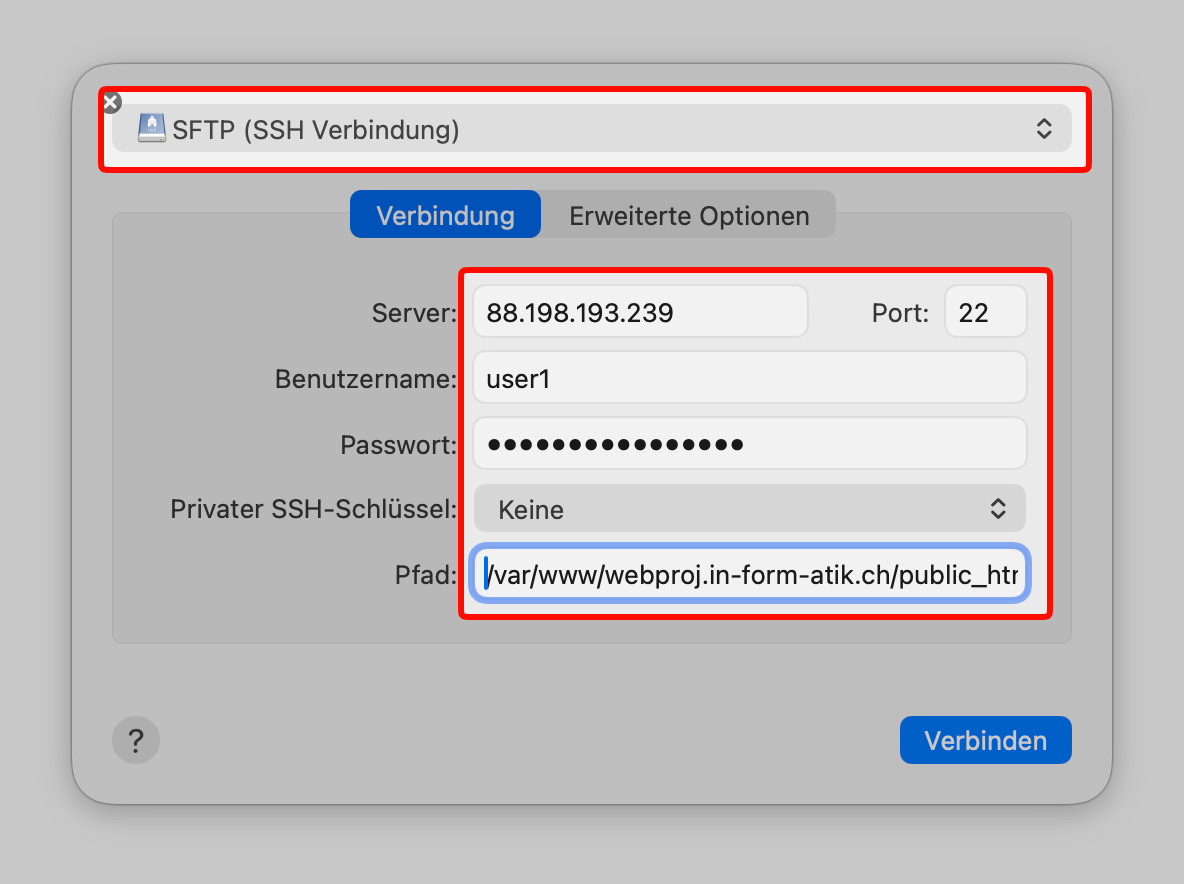
Öffnen Sie Cyberduck und erstellen Sie eine neue Verbindung mit diesen Daten:
| Feld | Wert |
|---|---|
| Protokoll | SFTP (SSH File Transfer Protocol) |
| Server | 88.198.193.239 |
| Port | 22 |
| Benutzername | user1 (oder user2, user3, …) |
| Passwort | [von der Lehrperson] |
| Pfad | /var/www/webproj.in-form-atik.ch/public_html/ |
Speichern Sie die Verbindung für späteren Zugriff.
4. Dateien hochladen
Nach dem Verbinden befinden Sie sich in Ihrem Benutzerverzeichnis. Laden Sie hier alle Dateien hoch:
- Drag & Drop: Ziehen Sie Ihre Dateien in das Cyberduck-Fenster
- Alternativ: Rechtsklick > «Datei hochladen»
Wichtig: Laden Sie alles direkt in Ihr Verzeichnis hoch, nicht in einen Unterordner.
5. index.html ist Pflicht
Die Startseite muss index.html heissen (kleingeschrieben, mit .html-Endung), sonst funktioniert nichts.
Falsch:
Start.html/Home.html/index.htm/INDEX.HTML
6. Website aufrufen
Nach dem Upload ist Ihre Website unter dieser URL erreichbar:
https://webproj.in-form-atik.ch/2026/user1/
7. Änderungen veröffentlichen
Nach dem ersten Upload:
- Datei lokal bearbeiten und speichern
- Auf dem Server erneut hochladen
- Browser aktualisieren mit
Cmd+Shift+R(macOS) oderCtrl+Shift+F5(Windows)
⚠️ Der Browser speichert alte Versionen im Cache – ein erzwungenes Neuladen hilft.
7. Typische Fehler
| Problem | Lösung |
|---|---|
| Dateiordner statt Website | index.html existiert nicht oder heisst anders |
| Bilder/CSS nicht sichtbar | Pfade prüfen: <img src="bilder/logo.png"> und <link href="style.css"> |
| Alte Version wird angezeigt | Browser-Cache leeren: Cmd+Shift+R oder Ctrl+Shift+F5 |
| 404-Fehler | Dateien wurden nicht hochgeladen oder in falschen Ordner |
| Spezialzeichen in HTML falsch | HTML-Datei mit UTF-8 speichern, <meta charset="UTF-8"> im <head> |
Tipp: Öffnen Sie die Entwicklertools (F12) im Browser – dort sehen Sie Fehler.
Challenge: Eigene Domain kaufen und Webseite selber hosten
Falls Sie Ihre eigene Domain besitzen, können Sie Ihre Website auch selbst hosten. Dazu benötigen Sie einen Webhoster, der SFTP unterstützt. Beliebte Anbieter sind:
- IONOS
- Strato
- HostEurope
- Hetzner (wird im Unterricht verwendet)
Domains, also Web-Adressen, können Sie bei Anbietern wie hostpoint.ch oder checkdomain.de kaufen. Dort können Sie auch gleich ein Hosting-Paket buchen, um Ihre Website online zu stellen.